วันพุธที่ 21 กันยายน พ.ศ. 2554

การติดตั้ง ubuntu

วิธีใช้งาน Ubuntu 11.04 และ Unity


Ubuntu 11.04 เป็นรุ่นที่มีการเปลี่ยนแปลงไปจากเดิมเป็นอย่างมาก มากที่สุดเท่าที่เคยมีมา และกระทบกับผู้ใช้โดยตรง โดยสิ่งที่เปลี่ยนแปลงดังกล่าวคือ เปลี่ยนแปลงส่วนติดต่อผู้ใช้งาน GNOME แบบเดิมมาเป็น Unity และเพื่อเป็นการช่วยเหลือผู้ใช้ที่ยังไม่คุ้นเคย บทความนี้จึงจะมาแนะนำการใช้งาน Unity กันครับ

เปิด Ubuntu 11.04 ครั้งแรก

ครั้งแรกที่เปิด Ubuntu ขึ้นมา ถ้าฮาร์ดแวร์ของคุณรองรับการทำงานของ Unity เราจะพบกับ Unity ตามปกติ แต่ถ้าฮาร์ดแวร์ของคุณไม่รองรับ Ubuntu จะสลับไปแสดงผลในโหมด Classic GNOME โดยอัตโนมัติ
หรือ ถ้าคุณไม่อยากใช้งาน Unity คุณสามารถเลือกเข้าโหมด Class GNOME ได้ในตอนเข้าระบบ
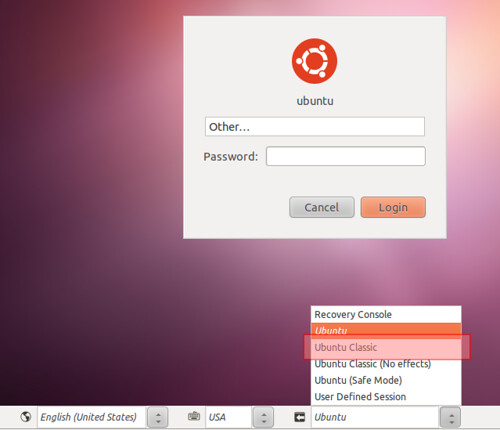
login-screen
ตัวเลือกสำหรับเข้า Classic GNOME
แต่ผมขอแนะนำให้ทำความคุ้นเคยกับ Unity ไว้จะดีกว่า เพราะใน Ubuntu 11.10 จะไม่มี Classic GNOME ให้ใช้แล้ว
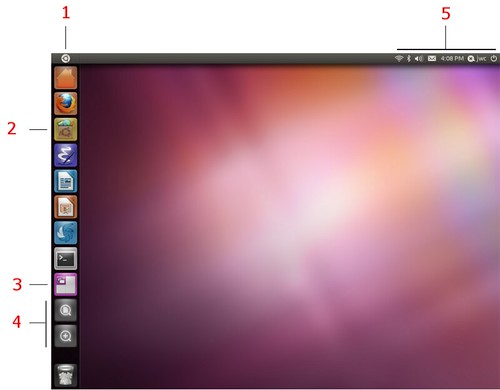
ส่วนประกอบของ Unity

มาดูส่วนประกอบของ Unity กันบ้าง
unity-screen
หน้าตาของ Unity
  1. ปุ่มบ้าน ใช้แสดงตัวเรียกโปรแกรม
  2. แถบเมนู Unity เป็นเหมือน Task bar ของ Windows 7 คือ มีไอคอนโปรแกรมให้คลิกเพื่อใช้งาน และไอคอนของโปรแกรมที่กำลังทำงานอยู่ เพื่อใช้สลับหน้าต่างได้ด้วย แถบเมนู Unity นี้ จะซ่อนตัวเองโดยอัตโนมัติ
  3. ตัวสลับพื้นที่ทำงาน
  4. ค้นหาแฟ้มและโปรแกรมอื่นๆ
  5. พื้นที่แจ้งเหตุ

วิธีใช้ แถบเมนู Unity

วิธีใช้แถบเมนู Unity นั้นง่ายมาก ในตอนเริ่มแรก แถบเมนู Unity จะยังไม่ถูกแสดง ให้คุณเลื่อนเมาส์ไปชิดขอบซ้าย คือ ลากให้ชนเข้าไปเลยแล้วแถบเมนูจะปรากฏขึ้นมา หรือ ถ้าเลื่อนเมาส์ชิดซ้ายแล้วมันยังไม่ยอมโผล่ ให้ดันขึ้นไปที่มุมซ้ายบนของหน้าจอครับ ดันขึ้นไปให้สุดเลย
เมื่อเห็นแถบเมนู Unity แล้ว ก็เรียกใช้โปรแกรมได้เลยตามสะดวก
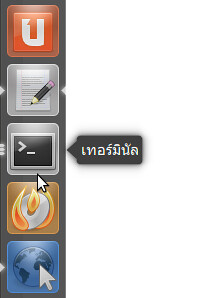
  • โปรแกรมที่ถูกเรียกขึ้นมาทำงานแล้ว จะมีสัญลักษณ์เป็นลูกศรสามเหลี่ยมอยู่ทางซ้ายของไอคอน
  • เราสามารถสลับไปใช้โปรแกรมอื่น (สลับหน้าต่าง) ได้ ผ่านทางแถบเมนู Unity นี้เลย
  • ส่วนโปรแกรมที่กำลังใช้งานอยู่ (หน้าต่างที่ Active) จะมีลูกศรสามเหลี่ยมอยู่ทางขวาของไอคอน
  • ในกรณีที่โปรแกรมนั้นๆ เปิดอยู่หลายหน้าต่าง จะมีสัญลักษณ์เป็นสามเหลี่ยมเล็กๆ ตามจำนวนหน้าต่างที่เปิดอยู่
icon-unity-bar
ไอคอนของโปรแกรมในแถบเมนู Unity
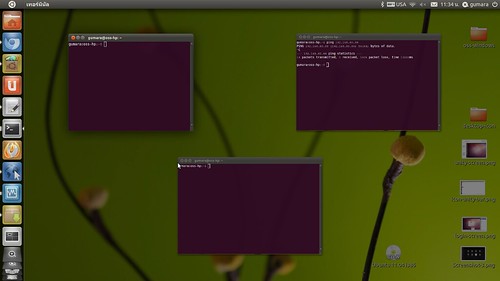
การสลับหน้าต่างของโปรแกรมเดียวกัน (เช่น เปิด Firefox สองหน้าต่าง) ให้คลิกที่ไอคอนของโปรแกรมนั้น 2 ครั้ง จะปรากฏหน้าต่างของโปรแกรมนั้นๆ ขึ้นมาให้เลือก
select-window
คลิกเพื่อเลือกหน้าต่างที่ต้องการ

วิธีใช้ตัวเรียกโปรแกรม

ตัวเรียกโปรแกรม (Launcher) เป็นที่ที่เราสามารถเข้าถึงโปรแกรมเพื่อใช้งานได้ เรียกว่า มาแทนเมนูโปรแกรมก็ได้
วิธีใช้ตัวเรียกโปรแกรมคือ กดที่ปุ่มบ้าน (ปุ่มที่มีสัญลักษณ์ Ubuntu อยู่ทางซ้ายบนของจอ) จะปรากฏตัวเรียกโปรแกรมดังภาพ
unity-launcher
หน้าตาของตัวเรียกโปรแกรม
วิธีเข้าถึงโปรแกรม
  1. พิมพ์ชื่อโปรแกรมที่ต้องการ บางครั้งถ้าพิมพ์ชื่อโปรแกรมแล้วไม่เจอให้ลองเปลี่ยนภาษาแล้วค่อยพิมพ์ เช่น ถ้าต้องการเปิดเครื่องคิดเลข ให้พิมพ์ว่า "เครื่องคิดเลข" แต่ถ้าไม่เจอให้ลองพิมพ์ "calculator" ดูครับ
  2. คลิกที่ไอคอนของโปรแกรม
  3. กดที่โปรแกรมเพิ่มเติม เพื่อดูโปรแกรมทั้งหมด วิธีใช้ดูที่หัวเรื่อง การใช้เมนูโปรแกรม
วิธีออกจากตัวเรียกโปรแกรม ให้คลิกที่โลโก้ Ubuntu ที่มุมซ้ายบนของจอ

การใช้เมนูโปรแกรม

เมนูโปรแกรมเป็นที่ที่เราจะพบกับโปรแกรมทั้งหมดในเครื่องเรา วิธีเข้าถึงคือ คลิกที่ไอคอนโปรแกรม
application-icon
ไอคอนโปรแกรม
เมื่อคลิกที่ไอคอนโปรแกรมแล้ว จะพบหน้าจอที่แสดงโปรแกรมทั้งหมด
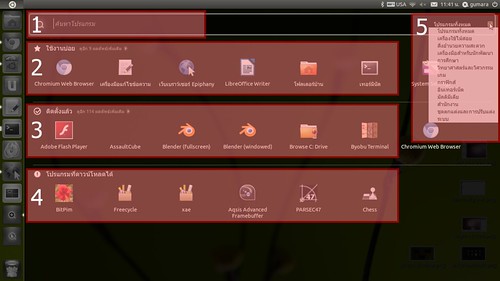
application-screen
หน้าจอโปรแกรมทั้งหมด
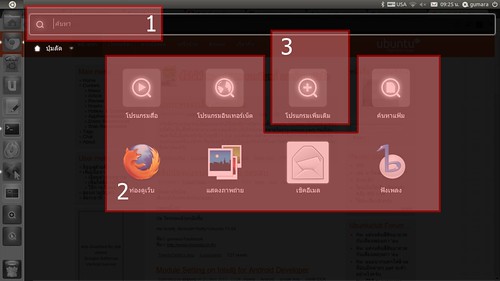
ที่หน้าจอนี้จะถูกแบ่งออกเป็นส่วนๆ ตามภาพ
  1. ค้นหา เราสามารถพิมพ์ชื่อโปรแกรมเพื่อค้นหาโปรแกรมที่ต้องการใช้งานได้
  2. โปรแกรมที่ใช้งานบ่อย
  3. โปรแกรมที่ติดตั้งแล้ว
  4. โปรแกรมที่สามารถติดตั้งเพิ่มได้
  5. เมนูสำหรับแยกดูโปรแกรมตามหมวดหมู่ (แบ่งตามเมนูโปรแกรมแบบเดิม)
การเพิ่มโปรแกรมที่ต้องการลงในเมนู Unity
วิธีเพิ่มโปรแกรมลงใน Unity ก็ไม่ยากครับ เพียงคลิกไอคอนของโปรแกรมค้างไว้ แล้วลากไปใส่แถบเมนู Unity แค่นั้นครับ
วิธีออกจากหน้าจอเมนูโปรแกรม ให้คลิกที่โลโก้ Ubuntu ที่มุมซ้ายบนของจอ
การใช้งานแฟ้มและโฟลเดอร์

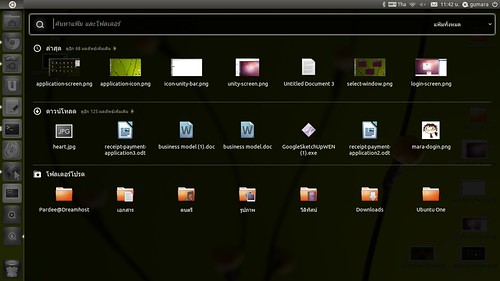
แฟ้มและโฟลเดอร์จะเป็นไอคอนที่อยู่ติดกับไอคอนโปรแกรมที่อยู่ในหัวเรื่องก่อนหน้านี้ เมื่อกดปุ่มแฟ้มจะโฟลเดอร์ จะพบหน้าจอที่คล้ายกับหน้าจอโปรแกรมดังภาพ
file-and-folder-screen
หน้าจอแฟ้มและโฟลเดอร์
  1. ค้นหา พิมพ์ชื่อแฟ้ม เพื่อค้นหาแฟ้มที่ต้องการ
  2. ใช้ล่าสุด
  3. ดาวน์โหลด
  4. โฟลเดอร์โปรด
  5. เมนูสำหรับแยกดูโฟลเดอร์ตามหมวดหมู่ (แบ่งตามเมนูที่หลักๆ แบบเดิม)
วิธีเข้าถึงแฟ้มและโฟลเดอร์ให้คุ้นเคยแบบเมื่อก่อนคือ ให้เรียกโปรแกรม Nautilus ที่เป็นไอคอนอยู่ใต้โลโก้ Ubuntu ที่มุมซ้ายบนของจอ
วิธีออกจากหน้าจอแฟ้มและโฟลเดอร์ ให้คลิกที่โลโก้ Ubuntu ที่มุมซ้ายบนของจอ

วิธีใช้ ตัวสลับพื้นที่ทำงาน

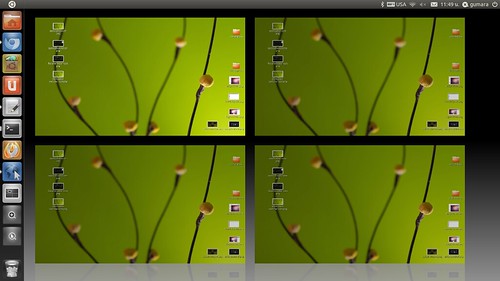
พื้นที่ทำงานคือหน้าจอเสมือนที่เราจะสามารถแยกหน้าต่างที่เปิดอยู่ไปไว้ในหน้าจอเสมือน เพื่อให้แบ่งหน้าจอออกเป็นประเภทตามงานที่ทำได้ พื้นที่ทำงานจะถูกแบ่งเป็นสี่ส่วนเหมือน Ubuntu รุ่นก่อนๆ
วิธีเรียกดูตัวสลับพื้นที่ทำงานก็เพียงคลิกที่ไอคอนสลับพื้นที่ทำงาน จะปรากฏหน้าจอสำหรับเลือกพื้นที่ทำงานดังภาพ
workspace-switcher-icon
ไอคอนสลับพื้นที่ทำงาน
workspace-switcher
หน้าจอสำหรับเลือกพื้นที่ทำงาน
วิธีสลับพื้นที่ทำงานคือดับเบิลคลิกที่พื้นที่ทำงานที่ต้องการเพื่อเลือก นอกจากนี้ที่หน้าจอสลับพื้นที่ทำงานนี้ เราสามารถคลิกหน้าต่างโปรแกรมเพื่อย้ายไปที่พื้นที่ทำงานที่ต้องการได้อีกด้วย

หน้าต่างโปรแกรม

หน้าต่างของโปรแกรมที่เปิดขึ้นมาทำงานแล้ว จะดูเหมือนทำงานเต็มหน้าจอเพราะมันเหลือพาเนลบนเพียงพาเนลเดียว
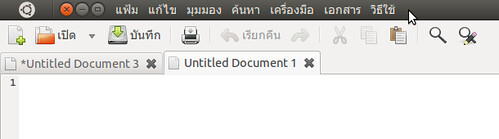
สิ่งที่เปลี่ยนแปลงหลักๆ ที่เราจะได้พบเกี่ยวกับหน้าต่างโปรแกรมคือ เมนูโปรแกรมจะหายไปจากหน้าต่าง แต่จะไปโผล่อยู่ที่พาเนลบนแทน เวลาจะใช้เมนูของโปรแกรมก็แค่เลื่อนเมาส์ขึ้นไปที่พาเนลบน เมนูโปรแกรมจะโผล่ขึ้นมาเอง
menubar
แถบเมนู
การจัดวางหน้าต่าง
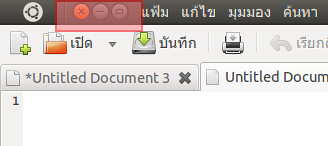
โปรแกรมส่วนใหญ่ที่เปิดขึ้นมาจะมีการแสดงผลที่เต็มหน้าจอ หากต้องการย่อลงมา สามารถทำได้สองวิธีคือ คลิกที่ปุ่มย่อ/ขยายหน้าต่าง หรือ คลิกค้างที่พาเนล แล้วลากลง
minimize-icon
ปุ่มย่อ/ขยาย
ส่วนการขยายหน้าต่างให้เต็มจอก็เพียงแค่คลิกที่ปุ่มขยายหน้าต่าง หรือคลิกที่ขอบบนของหน้าต่างค้างไว้ แล้วดันขึ้นไปไว้ที่พาเนลบน หน้าต่างจะขยายเต็มอัตโนมัติ
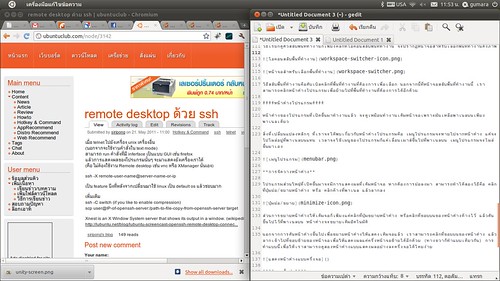
นอกจากการดันหน้าต่างขึ้นไปเพื่อขยายหน้าต่างให้แสดงเต็มจอแล้ว เราสามารถคลิกที่ขอบบนของหน้าต่าง แล้วลากเข้าไปที่ขอบซ้ายของหน้าจอเพื่อให้แสดงผลแค่ครึ่งหน้าจอซ้ายได้อีกด้วย (ทางขวาก็ทำแบบเดียวกัน) การทำแบบนี้เพื่อให้เราสามารถดูสองหน้าต่างแบบแสดงผลอย่างละครึ่งจอได้โดยง่าย
split-screen
แสดงหน้าต่างแบบครึ่งจอ

การตั้งค่า

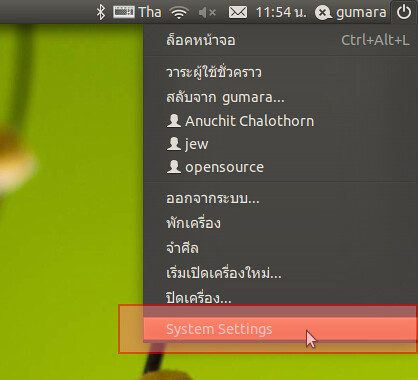
ในส่วนของการตั้งค่าระบบ และการปรับแต่งค่าส่วนตัวได้ถูกย้ายมาเก็บไว้ให้ปุ่มปิดเครื่องแล้วครับ ดูได้ตามภาพ เผื่อหาไม่เจอ
setting-menu
เมนูเข้าถึงส่วนของการตั้งค่า
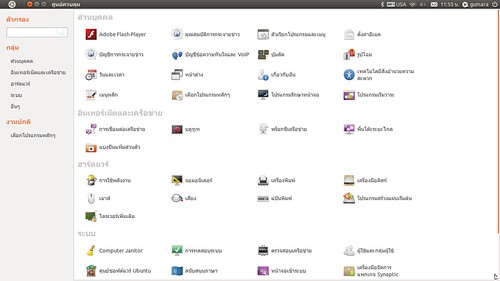
setting-center
หน้าจอศูนย์ควบคุม เหมือน Control panel ใน Windows

วันพุธที่ 14 กันยายน พ.ศ. 2554

speccom PC

• CPU : INTEL Core i7 920 2.66GHz / LGA1366 QUAD-CORE with Hyper threading 8MB L3
• Mainboard : MSI X58 ECLIPSE SLI
• Memory : G.SKILL DDR3 Triple Channel 3GB/NQ/1600 PC3 12800 CL -9-9-9-24
• Hard Disk : WD Caviar blue WD6400AAKS 640GB SATA-II 16MB NCQ
• Graphics Card : EVGA GTX260 SUPERCLOCK
• Monitor : ACER Ferrari F-22bdi 22"
• Optical Drive : ASUS DRW2014L1T 20X, SATA-Interface, LightScribe

การสร้าง ลบ หรือจัดแบ่ง พาร์ติชัน(Partition)ของฮาร์ดดิสก์ โดยใช้ fdisk

การ จัดพาร์ติชันของฮาร์ดดิสก์ คือขั้นตอนของการ จัดรูปแบบการใช้งานของ ฮาร์ดดิสก์ ก่อนขั้นตอนการ ฟอร์แมต โดยที่เราสามารถ ทำการแบ่ง ฮาร์ดดิสก์ ออกเป็นขนาดต่าง ๆ เพื่อกำหนดให้ใช้งานได้ในแต่ละ Drive เพื่อความเป็นระเบียบของข้อมูล เช่น ฮาร์ดดิสก์ ขนาดเต็ม 8 GB อาจจะทำการแบ่งออกเป็น Drive C: ขนาด 3 GB เพื่อใช้สำหรับลง Windows และซอฟต์แวร์ต่าง ๆ และทำการแบ่งเป็น Drive D: อีกส่วนหนึ่งโดยให้มีขนาดเป็น 5 GB เพื่อใช้สำหรับเก็บข้อมูลอื่น ๆ เป็นต้น
ชนิดของพาร์ติชั่น จะแบ่งออกตามชนิดของ FAT ต่าง ๆ ได้ดังนี้
  • FAT16 เป็นการจัดพาร์ติชันสำหรับ DOS, Windows 3.1 และ Windows 95 รุ่นแรก ๆ จะรองรับขนาดของพาร์ติชันได้สูงสุดที่ 2 GB ต่อ 1 พาร์ติชั่นเท่านั้น
  • FAT32 เป็นการจัดพาร์ติชันสำหรับ Windows 97 OSR2 และ Windows 98 สามารถรองรับขนาดของพาร์ติชันได้จาก 512 KB ไปจนถึง 64 GB ต่อ 1 พาร์ติชัน
  • NTFS เป็นการจัดพาร์ติชันสำหรับ Windows NT
ดังนั้น หากจะทำการจัดแบ่งพาร์ติชัน ให้ใช้งานฮาร์ดดิสก์ที่ขนาดมากกว่า 2 GB ต่อ 1 พาร์ติชันก็ต้องทำการสร้างพาร์ติชันแบบ FAT32 ซึ่งจะสามารถใช้งานได้ในระบบ Windows 95 OSR2 หรือ Windows 98 ขึ้นไปเท่านั้น ซอฟต์แวร์ ที่ใช้สำหรับการจัดแบ่ง พาร์ติชันของ ฮาร์ดดิสก์ แบบง่าย ๆ ก็คือโปรแกรม FDISK ที่มีมาให้กับ Windows 98 นั่นเอง โดยที่ต้องอย่าลืมว่า การใช้ FDISK จาก Windows 98 จะสามารถสร้างพาร์ติชันแบบ FAT32 ได้ แต่ถ้าหากเป็น FDISK ที่มากับ Windows 95 หรือของ DOS จะสามารถทำได้เฉพาะระบบ FAT16 เท่านั้นไม่สามารถทำเป็น FAT32 ได้
โดยปกติแล้ว ขั้นตอนการจัดแบ่งพาร์ติชันของฮาร์ดดิสก์ ไม่จำเป็นต้องทำบ่อยนัก จะทำในกรณีที่ต้องการ เปลี่ยนแปลงรูปแบบ ชนิดของ FAT หรือกำหนดขนาดของพาร์ติชันใหม่เท่านั้น ซึ่งขั้นตอนการจัดพาร์ติชันใหม่นี้ ข้อมูลทุกอย่างที่เก็บอยู่ใน ฮาร์ดดิสก์ จะหายไปทั้งหมดด้วย ดังนั้นต้องระวังหรือทำการเก็บสำรองข้อมูลที่สำคัญเก็บไว้ก่อน ในที่นี้จะยกตัวอย่างของการจัดการ และการแบ่งพาร์ติชันของฮาร์ดดิสก์ โดยการใช้คำสั่ง FDISK ที่มีมากับ Windows เพื่อเป็นการเตรียมฮาร์ดดิสก์ก่อนขั้นตอนการลง Windows ต่อไป
หลักของการแบ่งพาร์ติชั่นด้วย FDISK
ก่อนอื่น มาทำความเข้าใจเรื่องของคำที่จะใช้ และหลักการแบ่งพาร์ติชั่นด้วย FDISK กันก่อนครับ โดยที่มีหลักการแบ่ง เรียงตามลำดับ เพื่อให้เกิดความเข้าใจแบบง่าย ๆ และรวดเร็วดังนี้
1. ขั้นแรก ต้องสร้างพาร์ติชั่นที่เป็น Primary DOS Partition ก่อน โดยถ้าหากจะแบ่งเป็นไดร์ฟเดียว ก็เลือกตรงนี้ให้มีขนาดเป็น 100% ได้เลย แต่ถ้าหากต้องการแบ่งให้เป็นหลาย ๆ ไดร์ฟ ก็กำหนดขนาดไปตามต้องการ
2. ต่อไป ต้องสร้าง Extended DOS Partition โดยกำหนดขนาดให้เท่ากับพื้นที่ ที่เหลือจากข้อ 1. ครับ ตรงนี้จะยังไม่ใช่ไดร์ฟหรือพาร์ติชั่นตัวที่สอง แต่จะเป็นการกำหนดพื้นที่สำหรับ พาร์ติชั่นตัวที่สองหรือตัวถัดไปเท่านั้น
3. ทำการสร้าง Logical DOS Drive(s) ขึ้นมาอีกครั้ง (ซึ่งจะใช้พื้นที่ของ Extend DOS Partition ที่ได้สร้างไว้แล้ว) โดยที่ตรงนี้ จะกำหนดขนาดของพาร์ติชั่นที่ต้องการสำหรับไดร์ฟถัดไป เช่นอาจจะกำหนด ให้ใช้พื้นที่ ที่เหลืออยู่ทั้งหมด เป็นอีกไดร์ฟหนึ่ง ก็เลือกขนาดเป็น 100% แต่ถ้าหากต้องการแบ่งย่อยขนาดลงไป ก็ต้องสร้าง Logical DOS Drive(s) ให้มีขนาดย่อย ๆ ตามต้องการ

ยกตัวอย่างละกัน สมมติว่าฮาร์ดดิสก์ขนาด 20G. ต้องการแบ่งเป็น 3 พาร์ติชั่น โดยมีขนาดเป็น 5+5+10 จากข้อ 1. ก็ต้องสร้าง Primary DOS Partition ขึ้นมาขนาด 5G. ก่อน แล้วค่อยสร้าง Extended DOS Partition ขนาด 15G. ที่เหลือ จากนั้นค่อยทำการสร้างเป็น Logical DOS Drive(s) โดยกำหนดให้มีขนาด 5G. และ 10G. ตามลำดับครับ
คำสั่ง FDISK จะสามารถหาได้จากแผ่น Windows 98 Start Up Disk ถ้าหากยังไม่มี ต้องทำการสร้างแผ่น Windows 98 Startup Disk ขึ้นมาก่อน หลังจากนั้น จึงทำการบูทเครื่องคอมพิวเตอร์ โดยการบูทเครื่องจากแผ่น Windows 98 Startup Disk จากนั้น พิมพ์คำสั่ง fdisk แล้วกด Enter

ถ้าฮาร์ดดิสก์มีขนาดใหญ่มากกว่า 512MB จะมีคำถามว่าต้องการสร้างพาร์ติชันขนาดใหญ่หรือไม่ หรือเป็นการถามว่า ต้องการใช้งานแบบ FAT32 หรือไม่นั่นเอง หากตอบ [N] ก็จะเป็นการกำหนดให้ใช้งานแบบ FAT16 หรือเหมือนกับการใช้ FDISK ของ DOS หรือ Windows 95 รุ่นเก่าไป แต่ถ้าต้องการแบ่งพาร์ติชันแบบ FAT32 ก็ให้กด [Y]

เมนูหลักสำหรับการใช้งานแบบต่าง ๆ โดยปกติแล้วจะมีแค่ 4 รายการ แต่ถ้าหากมีการต่อฮาร์ดดิสก์มากกว่า 1 ตัว จะมีเมนูที่ 5 คือ Change current fixed disk drive สำหรับเลือกว่าจะทำงานกับ ฮาร์ดดิสก์ ตัวไหนให้เลือกด้วย การแสดงข้อมูลของ พาร์ติชัน ต่าง ๆ ทำโดยเลือกที่เมนู 4. Display partition information

เมนูของการแสดงพาร์ติชัน (เลือกจากเมนู 4. จากเมนูหลัก) จะแสดงข้อมูลต่าง ๆ ของพาร์ติชัน ในฮาร์ดดิสก์ จะเห็นรายละเอียดและการกำหนดรูปแบบการใช้งานต่าง ๆ รวมถึงการจัดแบ่งขนาดต่าง ๆ ด้วย ในกรณีที่เป็น ฮาร์ดดิสก์ ที่ยังไม่ได้ทำการจัดพาร์ติชัน ก็จะไม่มีข้อมูลแสดงให้เห็น เราสามารถกดปุ่ม ESC เพื่อกลับไปเมนูหลัก

เมนูของการลบพาร์ติชัน (เลือกเมนู 2. จากเมนูหลัก) จะมีเมนูให้เลือกรายการลบพาร์ติชันต่าง ๆ ซึ่งขออธิบายความหมายของแต่ละพาร์ติชัน ดังนี้
  • Primary DOS Partition เป็นพาร์ติชันหลักของฮาร์ดดิสก์
  • Extended DOS Partition เป็นพาร์ติชันถัดไปของฮาร์ดดิวก์
  • Logical DOS Drive(s) จะเป็นการกำหนดขนาดต่าง ๆ ที่อยู่ใน Extended DOS Partition อีกที ซึ่งสามารถกำหนดการสร้างได้หลาย ๆ Drive ตามต้องการ
  • Non-DOS Partition เป็นพาร์ติขันในระบบอื่น ๆ ที่ไม่ใช่ระบบของ DOS
ในการลบพาร์ติชัน จะต้องทำการลบโดยเรียงลำดับข้อมูลด้วย เช่นต้องลบ Logical DOS Drive ออกให้หมดก่อนจึงจะลบ Extended DOS Partition ได้ และหลังจากนั้น จึงทำการลบ Primary DOS Partition ตามลำดับต่อไป

หากทำการลบพาร์ติชันต่าง ๆ ข้อมูลทุกอย่างที่เก็บอยู่ในพาร์ติชันนั้น ๆ จะหายไปหมด ดังนั้นเมื่อจะทำการลบพาร์ติชัน จะมีการถามยืนยันการลบ โดยให้ใส่ Volume Label ของฮาร์ดดิสก์นั้นก่อนด้วย เพื่อเป็นการป้องกันการลบข้อมูล โดยไม่ได้ตั้งใจหรือลบผิดพาร์ติชัน ดังนั้น หากจะทำขั้นตอนนี้ ต้องใช้ความระมัดระวังและอ่านรายละเอียดต่าง ๆ ให้รอบคอบก่อน

เมนูของการสร้างพาร์ติชัน (เลือกเมนู 1. จากเมนูหลัก) จะเป็นการสร้างพาร์ติชันแบบต่าง ๆ ซึ่งจะคล้าย ๆ กับเมนูของการลบพาร์ติชัน คือจะมีการสร้าง Primary DOS Partion, Extended DOS Partition และการสร้าง Logical DOS Drive ใน Extended DOS Partition ปกติแล้วก็จะสร้างเรียงตามลำดับตามต้องการ

กรณีที่เลือกสร้าง Primary DOS Partition เป็นอักแรก จะมีเมนูถามว่า ต้องการใช้พื้นที่ทั้งหมดในฮาร์ดดิสก์สำหรับทำเป็น Primary DOS Partition หรือไม่ หากต้องการใช้พื้นที่ทั้งหมดสร้างเป็น Drive เดียวก็เลือก [Y] แต่ถ้าหากต้องการระบุขนาดต่าง ๆ ของพาร์ติชันด้วยตัวเอง ก็เลือกที่ [N] เพื่อกำหนดขนาดเอง

จากรูป ถ้าหากเลือกที่จะกำหนดขนาดของ Primary DOS Partition เองโดยเลือก [N] จากขั้นตอนที่แล้ว จะมีเมนูให้ใส่ขนาดของ Primary DOS Partition ตามต้องการ โดยอาจจะใส่เป็นตัวเลขจำนวนของ MB หรือใส่เป็นตัวเลขเปอร์เซ็นต์ก็ได้ จากตัวอย่างสมมติว่ากำหนดขนาดเป็น 70% ของจำนวนฮาร์ดดิสก์ทั้งหมด ก็ใส่ 70% แล้วกด Enter

หลังจากนั้น ก็ทำการสร้าง Extended DOS Partiton จากส่วนของพื้นที่ฮาร์ดดิสก์ที่เหลือ โดยการเลือกเมนูที่ 2. Create Extended DOS Partition ทำการกำหนดขนาดของพื้นที่ตามที่ต้องการ จากตัวอย่างคือจะใช้พื้นที่ 30% ที่เหลือทั้งหมด โดยการกำหนดขนาดนี้อาจจะใส่เป็ยตัวเลขจำนวน หรือใส่เป็นตัวเลขเปอร์เซ็นต์ ก็ได้แล้วกด Enter

หลังจากที่สร้าง Extended DOS Partition แล้วจะมีการแสดงรายละเอียดของการแบ่งพาร์ติชันต่าง ๆ ให้ดูตามรูป

ในส่วนของ Logical Drive จะเป็นการสร้างขึ้นภายในของ Extended DOS Partition อีกที ซึ่งการกำหนดขนาดของพื้นที่ฮาร์ดดิสก์ ก็กำหนดขนาดตามต้องการ หรือถ้าต้องการแบ่งในส่วนของ Extended DOS Partition ออกเป็นหลาย ๆ Drive ก็สามารถทำการกำหนดแบ่งได้จากส่วนของ Logical Drive นี้

หลังจากที่ทำการสร้างและจัดแบ่งพาร์ติชันต่าง ๆ เรียบร้อยแล้ว เมื่อกลับมาที่เมนูหลัก จะมีคำเตือนว่าไม่มีการกำหนดพาร์ติชันไหน active อยู่เลย ต้องทำการกำหนดพาร์ติชันที่สร้างขึ้นมาให้เป็น active partition ด้วยเพื่อให้สามารถใช้บูทเครื่องได้ การกำหนดทำโดยการเลือกที่เมนู 2. Set active partition

ใส่หมายเลขของ Partition ที่ต้องการให้เป็น active partition และกด Enter

เมื่อเลือกที่เมนู 4. เพื่อดูรายละเอียดต่าง ๆ ก็จะเห็นลักษณะการจัดและแบ่งพาร์ติชันในฮาร์ดดิสก์ รวมถึงพาร์ติชันที่ตั้งให้เป็น active partition ด้วย

หลังจากที่ทำการกำหนดและแบ่ง Partition ต่าง ๆ เสร็จเรียบร้อยแล้ว เมื่อออกจากโปรแกรม FDISK ก็จะมีข้อความเตือนว่า ให้ทำการ Restart เครื่องคอมพิวเตอร์ใหม่ก่อน การจัดพาร์ติชันต่าง ๆ จึงจะมีผลและทำการ format ฮาร์ดดิสก์ต่อไป
การจัดแบ่งพาร์ติชันของ ฮาร์ดดิสก์นี้ โดยปกติแล้ว จะไม่จำเป็นต้องทำทุกครั้งที่ลง Windows ใหม่ ซึ่งจะทำการจัดพาร์ติชัน ก็ต่อเมื่อต้องการจัดแบ่งขนาดของ ฮาร์ดดิสก์ใหม่ หรือต้องการลบข้อมูล ให้สะอาดจริง ๆ เนื่องจากเกิดการติดไวรัส เครื่องคอมพิวเตอร์ เท่านั้น และอย่าลืมว่า การทำ FDISK นี้ข้อมูลทุกอย่างที่มีอยู่ใน ฮาร์ดดิสก์ จะหายไปทั้งหมดด้วย จึงควรจะต้องใช้ความระมัดระวัง ในการทำทุก ๆ ขั้นตอน

การแบ่ง Partition ด้วย Norton PartitionMagic Pro Server 8.05

Norton PartitionMagic Pro Server 8.05

การแบ่ง Partition มีขั้นตอนดังนี้
  1. ให้ใช้ mouse คลิกตรง C: เพื่อทำการสร้าง Partition หรือจะคลิกขวา ตรงแถบสีเทาก็ได้โดยเลือก Create
  2. พอได้ดังรูปก็ เลือก Create as ให้เป็น Primary ก่อนนะครับ ส่วน type จะเลือกเป็น FAT32 หรือ NTFS ก็ได้ label จะใส่หรือไม่ใส่ก็ได้ครับ แล้วกด OK
  3. จะได้ดังรูปครับ คราวนี้สังเกตุตรงสัญลัญลักษณ์ลูกศรซ้ายขวานะครับ ตรงนี้คือเครื่องมือของการปรับเปลี่ยนขนาดของ Partition ให้คลิกตรงนี้ครับ
  4. แล้วเราก็จะสามารถปรับเปลี่ยนขนาดได้ตามต้องการแล้วนะครับ เมื่อพอใจในขนาดก็กด OK
  5. จะได้ดังรูปครับ
  6. พอได้ดังรูปก็ เลือก Create as ให้เป็น Logical นะครับ ส่วน type จะเลือกเป็น FAT32 หรือ NTFS ก็ได้ label จะใส่หรือไม่ใส่ก็ได้ครับ แล้วกด OK
  7. ขั้นตอนที่ พอได้ Partition ที่เราต้องการก็กด Apply
  8. จะได้ดังรูปครับ การสร้าง Partition ก็ถือว่าเสร็จสมบูรณ์แล้วครับ
การลบ Partition
  1. เลือก Partition ที่ต้องการจะลบ
  2. พิมพ์ OK ลงไปแล้วกด OK
  3. แล้วกด Apply ก็จะลบ Partition ได้แล้วครับ

วันพุธที่ 7 กันยายน พ.ศ. 2554

การ Set BIOS

การ Setup Bios

ในส่วนของการ Set BIOS ผมจะสอนแบบเบื้องต้นเพื่อให้Setค่าต่างๆเป็น เพื่อใช้ในการติดตั้ง windows ทั้ง XP และ Vista นะครับ
วิธีการ Set BIOS ก็มีดังนี้
  •  หลัง จากเปิดเครื่องให้เราทำการกดปุ่ม  F2 (เครื่องผมเป็น NB ของ ASUS ถ้าเป็นยี่ห้ออื่น อาจจะเป็นปุ่มอื่นนะครับเช่น F8,F10)หรือ Del สำหรับ PC ประกอบทั่วไป ก็จะได้หน้าตา BIOS  ดังรูปครับ(อาจจะไม่เหมือนกันทั้งหมดนะครับเพราะแต่ละรุ่นจะแตกต่างกันออกไป ให้เอาไว้เป็นแนวทางสำหรับคนที่ใช้รุ่นอื่นอยู่นะครับ)
  • ส่วนต่างๆของBios ก็จะมี Main, Advanced, Display, Security, Power, Boot, Exit (ใช้ Key ลูกศรเลื่อนซ้าย ขวา ครับ)
  • Main จะใช้ดูspecเครื่องของเราและใช้ในการปรับแต่งวันที่ เวลาครับ
  • Advanced ที่สำคัญจะอยู่ที่ IDE Configuration เพราะใช้เลือกเพื่อการติดตั้ง XP ครับ
  • Enter ที่ IDE Configuration จะได้ดังรูปครับ ถ้าจะติดตั้ง XP ต้องเปลี่ยนจาก Enhanced เป็น Compatible ครับ
  •  Security เป็นส่วนในความปลอดภัยครับ แต่ถ้าไม่จำเป็นก็ไม่น่าจะตั้งนะครับเพราะถ้าจำไม่ได้จะต้องรื้อเครื่องเลยนะครับ
  • Boot ตรงนี้เป็นส่วนที่สำคัญอีกจุดหนึ่ง เพราะใช้ในการตั้ง Boot จากแผ่น CD,DVD เพื่อใช้ในการติดตั้ง Windows นะครับ
  • ให้ เลือกตรง Boot Device Priority ครับ จะได้ดังรูป ถ้าต้องการให้ Boot CD/DVD ก็ให้ Enter ที่ 1st Boot Devicec แล้วเลือก CD/DVD ครับ
  • Exit เป็นส่วนของการออกจาก Bios ครับให้เลือก Save Changes and Exit ครับ แต่ช่างส่วนใหญ่จะกดปุ่ม F10 กันจะได้ดังรูปข้างล่างครับ
     
วิดิโอการตั้ง boot CD